

Google Discover est un outil puissant qui propose un flux d’actualités personnalisées selon vos centres d’intérêt. Très populaire sur mobile, vous vous demandez sûrement s’il est possible d’activer Google Discover sur PC.
Bien que Discover soit principalement pensé pour les appareils mobiles, il existe des alternatives pour y accéder depuis votre ordinateur de bureau.
Nous allons vous expliquer comment configurer Google Discover sur PC et les solutions pour profiter de vos recommandations Google.
Google Discover : Qu’est-ce que c’est ?

Google Discover est un service de Google qui propose un flux de contenus personnalisés sans avoir à effectuer de recherche. Grâce aux algorithmes d’intelligence artificielle, il analyse vos centres d’intérêt et vous suggère des articles, vidéos ou actualités en lien avec vos préférences.
Actuellement, Google Discover est intégré par défaut dans l’application Google sur les appareils Android et iOS. Cependant, sur PC, il n’existe pas de version native. Mais pas de panique, vous pouvez contourner ce problème et accéder à un flux similaire directement depuis votre ordinateur grâce à des solutions alternatives.

Accéder à Google Discover sur PC
Option 1 : Utiliser Google Chrome
- Ouvrez Google Chrome sur votre PC
- Basculez en mode développement (F12)
- Choisissez une vue mobile (celle que vous souhaitez)
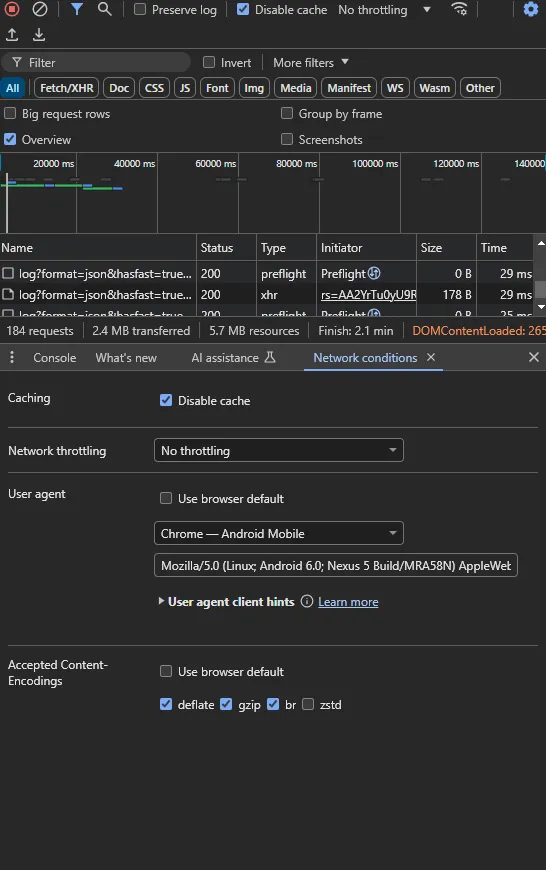
- Rendez-vous dans Network > Network conditions
- Cochez la case “Disable cache”
- Décochez la case “Use brower default”
- Dans la section User agent, choisissez “Chrome – Android mobile”
- Dans la section Accepted Content-Encodings, décochez la case “Use browser default”
- Accédez à la page d’accueil de Google (www.google.com)
- Connectez-vous à votre compte Google (si ce n’st pas déjà fait) pour que les suggestions s’ajustent à vos préférences
- Vous êtes connecté à Google discover sur PC… sympa, non ?!
Option 2 : Créer un raccourci vers Discover via un émulateur
- Installez un émulateur Android tel que BlueStacks ou AirDroid sur votre PC.
- Téléchargez l’application Google via l’émulateur.
- Lancez l’application Google et accédez au flux Discover depuis l’interface comme sur mobile.
Google Discover sur PC : comme sur un smartphone mais en mieux !
- Accès rapide aux actualités : Vous bénéficiez du même contenu personnalisé sans avoir à faire des recherches manuelles (ou si peu).
- Gain de temps : Google Discover adapte automatiquement ses recommandations à vos préférences, tout pareil je vous dis !
- Contenu enrichissant : Découvrez des articles, vidéos et tendances directement depuis votre pc.
- Simplicité : C’est quand même plus pratique de visualiser son flux google discover sur un grand écran que sur son mobile (surtout pour les plus vieux d’entre nous !)
Quelles sont les différences entre Google Actualités et Google Discover
- Google Discover : Flux d’actualités entièrement personnalisé et intuitif (à la manière des flux des réseaux sociaux), accessible “principalement” sur mobile.
- Google Actualités : Une plateforme structurée avec des sections claires pour accéder aux dernières actualités globales ou locales.
Bien que Google Discover ne soit pas encore nativement disponible sur PC, il existe des méthodes simples pour en tirer profit. Entre Google Chrome, les émulateurs Android et Google Actualités, vous pouvez profiter d’un flux d’actualités adapté à vos préférences directement depuis votre ordinateur.
Pour aller plus loin, personnalisez votre expérience Google pour maximiser les contenus qui vous intéressent et simplifier votre navigation.
Prêt à activer Google Discover sur PC ? Testez ces astuces dès maintenant !