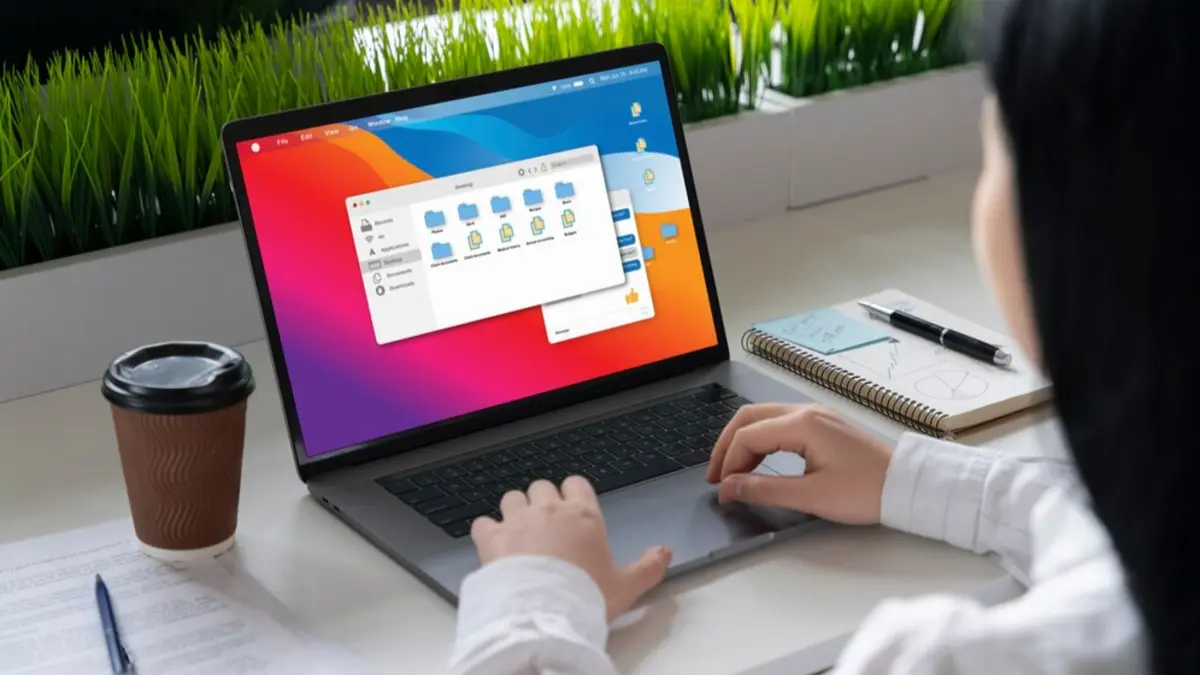


L’Explorateur de fichiers de Windows 11 est bien plus qu’un simple outil de navigation : c’est votre passerelle vers tous les fichiers et dossiers de votre ordinateur. Pourtant, beaucoup passent à côté de ses nombreuses fonctionnalités. Que vous soyez débutant ou utilisateur régulier, ce guide va vous apprendre à maîtriser l’Explorateur de fichiers de Windows 11, avec des astuces claires et quelques touches ludiques pour pimenter votre apprentissage.
Comment fonctionne l’Explorateur de fichiers Windows 11 ?
L’interface de l’Explorateur a été repensée pour Windows 11, avec une barre d’outils simplifiée et plus intuitive. En haut, vous retrouvez les onglets Fichier, Accueil, Partage et Affichage, qui vous permettent de gérer vos fichiers, d’organiser vos dossiers et de modifier leur affichage en quelques clics.
💡 Astuce : vous pouvez personnaliser la barre d’outils pour y ajouter les actions que vous utilisez le plus souvent. Fini les clics inutiles, tout est à portée de main !
Personnalisation de l’interface : faites-en votre espace
Un espace de travail bien organisé favorise la productivité. Il en va de même pour votre Explorateur ! Vous pouvez :
Ajouter ou retirer des icônes dans la barre d’outils
Modifier les options d’affichage : liste, icônes, détails…
Épingler vos dossiers favoris dans le volet gauche
Cela vous permet d’accéder rapidement aux emplacements que vous utilisez le plus.
Navigation et organisation des dossiers : fini le chaos
Vous croulez sous les fichiers nommés “rapport_final_v3_version_def.pdf” ? Il est temps d’instaurer une vraie logique d’organisation. Utilisez le volet de navigation à gauche pour accéder rapidement à vos bibliothèques, disques ou dossiers fréquents.
Utilisez aussi la fonction chronologie pour retrouver facilement des fichiers récemment ouverts.
Comment puis-je faire une recherche de fichiers sous Windows 11 ?
La barre de recherche en haut à droite est puissante. Voici comment l’utiliser efficacement :
Tapez un mot-clé ou une partie de nom de fichier
Utilisez
contenu:mot-clépour rechercher dans le contenu des fichiersAjoutez des filtres comme le type (
type:.pdf) ou la date de modification
Résultat : une recherche ultra-précise qui vous fait gagner un temps précieux.
Trucs et astuces pour organiser vos fichiers
Adoptez une arborescence claire pour mieux vous y retrouver. Par exemple :
Images : Vacances / Portraits / Fonds d’écran
Documents : Travail / Études / Personnel
Médias : Vidéos / Musique / Podcasts
Pensez aussi à nommer vos fichiers de manière cohérente. Un bon nom vaut mille recherches !
Comment afficher les extensions de fichiers dans Windows 11 ?
Ouvrez l’Explorateur de fichiers
Cliquez sur l’onglet Affichage
Sélectionnez Afficher > Extensions de noms de fichiers
Cette option vous permet de voir si un fichier est un .jpg, .pdf, .exe, etc. Très pratique pour la gestion avancée !
Utilisation des fonctionnalités avancées
Vous souhaitez aller plus loin ? Voici quelques options puissantes :
Créer un dossier compressé (ZIP) depuis un clic droit
Partager un fichier avec des droits spécifiques
Accéder aux propriétés avancées (taille, emplacement, sécurité…)
Ces options transforment l’Explorateur en un vrai couteau suisse numérique.
La sécurité et les partages
Partager un fichier, oui, mais pas n’importe comment !
Configurer les droits de partage
Clic droit sur un dossier > Propriétés
Onglet Partage > Partage avancé
Définissez qui peut voir ou modifier
Pour plus de sécurité, pensez à utiliser OneDrive : cela permet de partager facilement à distance tout en gardant un contrôle total sur vos documents.
Comment installer Windows 11 de A à Z ?
Même si ce n’est pas directement lié à l’Explorateur, cette question revient souvent. Pour une installation propre de Windows 11 :
Téléchargez l’outil d’installation sur le site officiel de Microsoft
Créez une clé USB bootable
Démarrez votre PC depuis cette clé
Suivez les étapes d’installation en sélectionnant vos préférences
C’est simple, rapide et sécurisé si vous suivez les instructions officielles.
Raccourcis clavier incontournables
Pourquoi cliquer quand on peut aller plus vite au clavier ? Voici quelques raccourcis essentiels :
CTRL + N : Nouvelle fenêtre de l’Explorateur
CTRL + W : Fermer la fenêtre actuelle
ALT + ← : Revenir en arrière
ALT + → : Aller en avant
Apprenez-les, et la navigation deviendra instinctive.
Pour terminer
Explorer Windows 11, c’est un peu comme explorer un nouveau territoire : plus on s’y promène, plus on le maîtrise. Grâce à une interface modernisée, des outils puissants et des astuces pratiques, l’Explorateur de fichiers devient un allié au quotidien. Adoptez les bons réflexes et transformez votre gestion de fichiers en un jeu d’enfant.