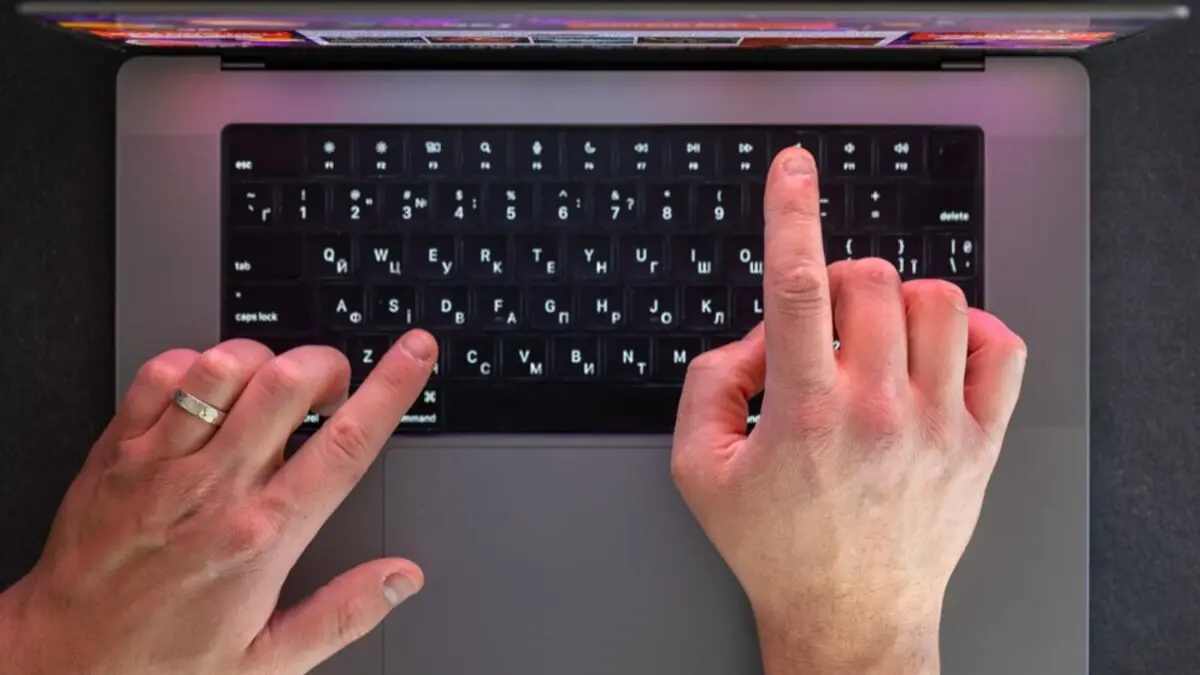


Lorsque vous travaillez sur un Mac, il arrive souvent que vous ayez besoin d’insérer des caractères spéciaux comme le « É », le « À » ou même le symbole ©. Que vous écriviez un e-mail professionnel, que vous rédigiez un article ou que vous composiez une présentation, ces petits détails typographiques peuvent faire toute la différence dans l’élégance de votre texte.
Heureusement, le Mac offre plusieurs moyens simples et rapides pour intégrer ces caractères.
Alors, comment faire pour que votre texte brille avec style et précision sans perdre une minute? Voici quelques astuces pratiques pour maîtriser l’art des caractères spéciaux sur Mac.
Comprendre le clavier Mac
Si vous avez déjà touché un clavier Mac, vous savez qu’il dispose d’un design épuré, souvent décrit comme minimaliste. Cependant, ce minimalisme n’empêche pas d’enrichir vos textes avec des caractères qui sortent de l’ordinaire. La touche Option (ou Alt) est votre meilleur allié. Combinée avec d’autres touches, elle vous permet d’insérer une multitude de caractères spéciaux. Par exemple, pour écrire un É, il suffit d’appuyer sur Option + E, puis sur E à nouveau.
Utiliser la palette de caractères
En plus des combinaisons de touches, le Mac offre une palette de caractères complète que vous pouvez facilement accéder. Vous ne savez pas ce que c’est ? Imaginez un trésor caché rempli de tous les caractères spéciaux que vous pourriez désirer ! Pour l’activer, cliquez sur l’icône du smiley dans la barre de menu ou utilisez le raccourci clavier Commande + Contrôle + barre d’espace.
Les avantages de la palette de caractères
Ce que je trouve vraiment pratique avec cette option, c’est que non seulement elle vous propose une large variété de symboles et caractères, mais elle vous permet aussi de les rechercher par catégorie. Besoin de signes mathématiques pour un rapport ? Ou peut-être cherchez-vous des lettres grecques pour un projet scientifique ? Tout y est, et vous n’avez qu’à taper le mot-clé pour obtenir le symbole dont vous avez besoin.
Les préférences clavier : personnalisez vos raccourcis
Avez-vous déjà pensé à personnaliser vos raccourcis clavier ? Le Mac vous permet de créer des combinaisons de touches qui s’adaptent à vos besoins. Cela peut être très utile surtout si vous utilisez fréquemment les mêmes caractères spéciaux dans vos écrits. Rendez-vous dans Préférences Système > Clavier > Raccourcis et ajoutez vos préférences. C’est un peu comme avoir votre propre boîte à outils que vous avez créée de vos mains !
Autres options : le copier-coller stratégique
Avez-vous déjà trouvé un symbole sur Internet et vous êtes-vous demandé comment l’intégrer à votre document sans effort ? Le bon vieux copier-coller peut être une solution efficace. Même si ce n’est pas la méthode la plus élégante, elle fonctionne toujours et peut être un véritable sauveur en dernière minute. Parcourez des pages Web, trouvez votre caractère, sélectionnez-le et hop, il est à vous !
En utilisant toutes ces options, vous pouvez transformer votre expérience avec les caractères spéciaux sur Mac et ainsi ajouter une touche unique à vos écrits. Donc, la prochaine fois que vous êtes devant votre écran Mac, essayez de :
- Utiliser la touche Option + une combinaison de lettres
- Explorer la palette de caractères
- Créer vos propres raccourcis clavier
- Ne pas oublier le bon vieux copier-coller
Votre texte en sera métamorphosé et, qui sait, peut-être inspirerez-vous vos amis à faire de même.
Il est fascinant de voir comment de simples fonctionnalités peuvent enrichir nos textes. Sur Mac, les caractères spéciaux ne sont plus un mystère. Que ce soit à travers des combinaisons astucieuses de touches ou en explorant les trésors cachés de la palette de caractères, votre clavier devient un outil d’expression infinie.
Comment puis-je ajouter des caractères spéciaux sur mon Mac ?
Ajouter des caractères spéciaux sur un Mac est plus simple qu’il n’y paraît. Vous pouvez le faire via plusieurs méthodes, selon votre préférence et votre niveau de confort avec le clavier.
Les principales façons consistent à utiliser des raccourcis clavier avec la touche Option, à activer la palette de caractères ou à copier-coller des symboles depuis d’autres sources.
Chacune de ces options a ses avantages : certaines sont rapides, d’autres plus visuelles ou personnalisables. Le plus intéressant, c’est que vous n’avez pas besoin d’installer quoi que ce soit – tout est déjà intégré à macOS.
Comment saisir des caractères accentués sur un Mac ?
Saisir des caractères accentués sur un Mac est un jeu d’enfant. Il vous suffit de maintenir la touche de la lettre concernée enfoncée, et une petite fenêtre s’affiche avec les différentes options accentuées.
Par exemple, si vous maintenez la touche “e”, vous verrez apparaître é, è, ê, ë, etc. Il ne reste plus qu’à sélectionner l’accent souhaité en tapant le chiffre correspondant. Cette méthode est particulièrement pratique pour les utilisateurs qui écrivent dans plusieurs langues et veulent accéder rapidement aux accents sans retenir de combinaisons complexes.
Comment insérer les symboles et les caractères spéciaux ?
Pour insérer des symboles ou des caractères spéciaux, l’une des méthodes les plus efficaces reste la palette de caractères intégrée à macOS.
Accessible via Commande + Contrôle + barre d’espace, elle vous permet de naviguer parmi une grande variété de symboles organisés par catégories : mathématiques, flèches, devises, lettres grecques, etc.
Vous pouvez même enregistrer vos favoris pour un accès plus rapide. C’est une ressource précieuse si vous avez souvent besoin de symboles moins courants dans vos documents ou présentations.
Quels sont les raccourcis pour les caractères spéciaux ?
Les raccourcis clavier sont un excellent moyen d’accélérer votre flux de travail. Sur Mac, la touche Option (ou Alt) combinée à d’autres touches vous permet d’insérer directement certains caractères spéciaux.
Par exemple, Option + E suivi de E vous donne un É, tandis que Option + G insère le symbole ©.
Il existe des dizaines de combinaisons possibles, et une petite recherche ou un tableau de référence peut vraiment vous aider à les mémoriser.
Si vous utilisez souvent les mêmes caractères, pensez aussi à créer vos propres raccourcis personnalisés via les Préférences Système > Clavier > Raccourcis.